

• Kebijakan Privasi
  • Disclaimer
  • Hubungi Kami
  • Tentang Kami
MAS Al Ahrom Karangsari
  • Beranda
  • Visi dan Misi Madrasah
  • Pengumuman Madrasah
  • Menu Madrasah
    • Pendidik dan Tenaga Pendidik
    • RDM Madrasah
    • Info Madrasah
    • Pengumuman Kelulusan
    • Struktur Organisasi Madrasah
      • Struktur Organisasi Komite Madrasah
      • Struktur Organisasi Tata Usaha
      • Struktur Organisasi Perpustakaan
      • Struktur Organisasi Laboratorium Komputer
    • Mata Pelajaran
    • Pembelajaran
      • KTI Siswa-Siswi
      • Jurnal Madrasah
      • Jurnal Pengetahuan
      • Artikel Madrasah
    • Sarana Prasarana
  • Warga Madrasah
    • Pendaftaran
    • Login
    • Reset Password
    • Anggota
  • EN
No Result
View All Result
MA Al Ahrom Karangsari
No Result
View All Result

Home > Belajar Komputer dan Jaringan > Latihan Belajar Cara Instal CMS Joomla Versi 4 Di Localhost

Latihan Belajar Cara Instal CMS Joomla Versi 4 Di Localhost

Admin MAS Al Ahrom by Operator
April 8, 2022
in Belajar Komputer dan Jaringan

Terkait cara instal CMS Joomla 4, versi ini lebih menyederhanakan lagi proses instalasi dibandingkan dengan versi Joomla sebelumnya. Artikel ini menunjukkan kepada kalian bagaimana cara menginstal Joomla 4 di web server lokal (localhost) XAMPP. XAMPP adalah salah satu software stack untuk membuat web server lokal di PC atau laptop. kalian juga dapat menggunakan software stack lain seperti LAMP atau AMPPS untuk membuat web server lokal.

Joomla merupakan sebuah Content Management System (CMS) yang banyak digunakan setelah CMS WordPress. Joomla sejak awal kemunculannya pada tahun 2005 adalah sebuah Content Management System (CMS), berbeda dengan WordPress yang pada awalnya merupakan sebuah platform blog yang dalam perkembangannya saat ini berubah menjadi CMS. Joomla merupakan CMS berbasis bahasa pemrograman PHP. Sekarang ini, Joomla telah mendukung beberapa macam database seperti MySQL, SQLite, Microsoft SQL Server dan PostgreSQL.

Joomla termasuk CMS yang mengalami perkembangan pesat. Bila kalian telah menggunakan Joomla dari Joomla 1.5, Joomla 2.5 dan Joomla 3, kalian dapat merasakan adanya peningkatan fitur yang semakin baik. Tidak hanya dari sisi fitur, user interface dari administrator atau panel admin Joomla juga mengalami perubahan total. kalian akan semakin dimudahkan ketika mengelola website Joomla melalui administrator Joomla 3.

Pengembang Joomla kini sedang bekerja mempersiapkan Joomla 4. Saat artikel ini ditulis, Joomla 4 masih di alpha 4. Rilis stabil Joomla 4 masih belum pasti, namun diperkirakan akhir 2018 atau awal 2019. Isu utama di Joomla 4 adalah integrasi dengan bootstrap 4, peningkatan kode inti Joomla, template baru (front-end dan back-end), proses instalasi lebih sederhana, waktu muat laman lebih cepat dan fitur untuk meningkatkan SEO.

Langkah-Langkah Cara Instal CMS Joomla 4

Langkah 1 : Unduh File Dari Situs Joomla 4

Pastikan kalian telah mengunduh (download) file instalasi Joomla berekstensi .zip disini.

Langkah 2: Mulai Lakukan Cara Instal Joomla 4

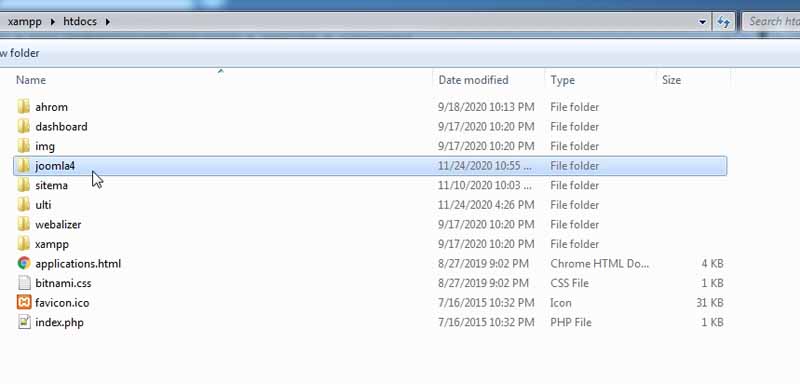
Buat folder baru di folder htdocs dari folder instalasi XAMPP, misalnya joomla4 sebagai tempat file instalasi Joomla 4. Ekstrak file instalasi Joomla 4 berekstensi .zip dan letakkan di folder joomla4. Buka web browser, ketikkan “localhost/joomla4” dan tekan Enter untuk mulai proses instalasi Joomla 4 di web server lokal (localhost) XAMPP.
joomla 4 di server lokal

Langkah 3: Pengaturan Bahasa Dan Situs Domain

Di laman pertama instalasi Joomla 4, pilih bahasa instalasi Joomla, ketikkan nama website Joomla yang sedang dibuat, dan kemudian klik tombol Setup Login Data.
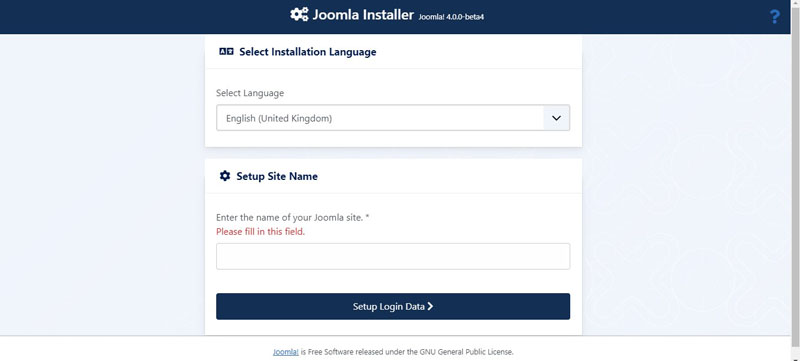
Cara instal Joomla 4 di web server lokal XAMPP


Langkah 4: Pengaturan Setup Data Login Administrator

Di laman Login Data, isi real name (nama asli) lalu username untuk akun Super User yang bertindak sebagai administrator website back-end Joomla, password, alamat email dan klik tombol Setup Database Connection untuk melanjutkan proses pemasangan.
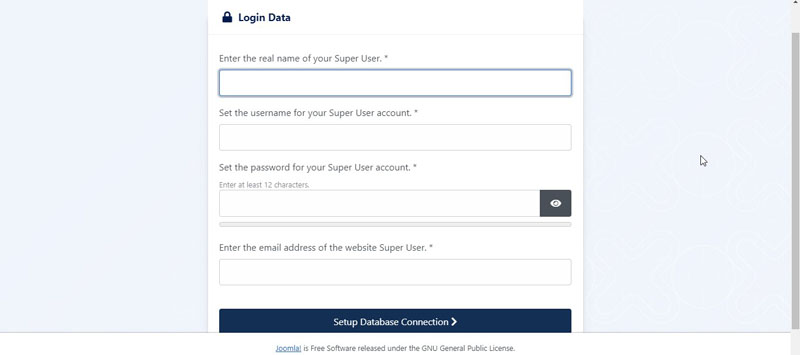
login data username instalasi Joomla 4

Langkah 5: Konfigurasi Database Situs Joomla 4

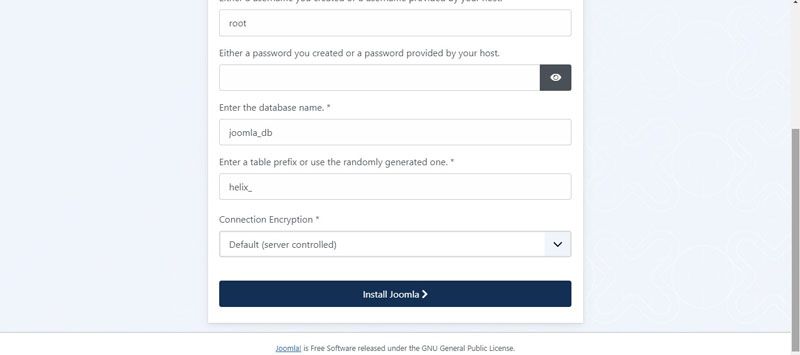
Di laman Database Configuration, pilih type database atau ambil saja nilai default yaitu MySQLi, bila kalian menggunakan web server lokal (localhost) XAMPP, default login ke database MySQL menggunakan username root dan untuk password kosongkan saja, tentukan nama database, misalnya joomla_db atau kalian bisa mengunakan default yang diberikan, tentukan table prefix atau kalian bisa menggunakan nilai default yang diberikan atau menggantinya sesuai keinginan dan terakhir klik tombol Instal Joomla untuk mulai menginstal CMS Joomla 4.
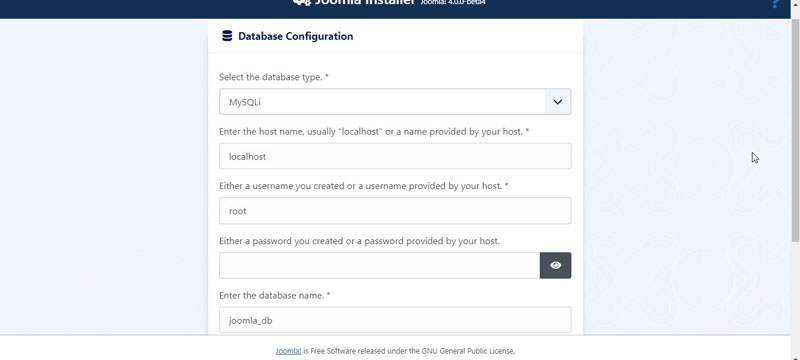
database configuration instal Joomla 4 di web serverGambar 1 Database Configuration
Cara instal Joomla 4 di web server lokalGambar 2 Database Configuration

Langkah 6: Memulai Instal CMS Joomla 4

Proses pemasangan joomla ini membutuhkan waktu beberapa menit, ditunggu saja waktunya hingga muncul page selanjutnya. Pada langkah ini layar kalian akan menampilkan logo Joomla yang berputar-putar, ini adalah proses terakhir saat instal Joomla 4. Bagi kalian yang masih menggunakan laptop RAM 4GB dengan banyak aplikasi mungkin akan membutuhkan waktu lebih lama dibandingkan seperti biasanya.
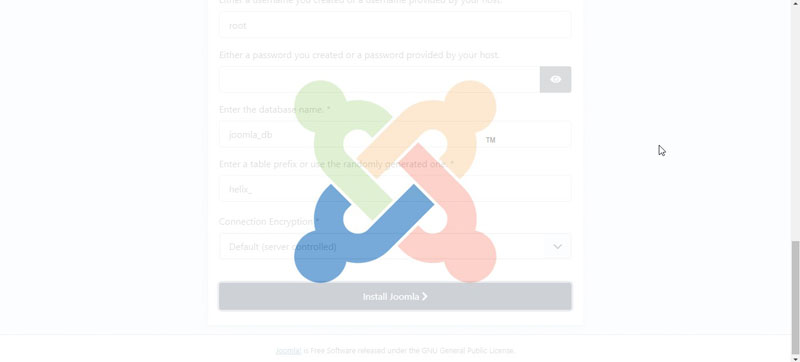
proses pemasangan joomla 4 web server lokal

Di laman berikutnya, kalian dapat mengklik tombol Install Additional Language bila ingin menginstal bahasa (language) lainnya sebagai bahasa utama area administrator (back-end) Joomla atau menginstal contoh data. Namun tombol Install Additional Language cenderung diabaikan kecuali bila kalian baru di CMS Joomla dan menginstal Joomla untuk tujuan belajar. Lihat Contoh gambar dibawah ini:
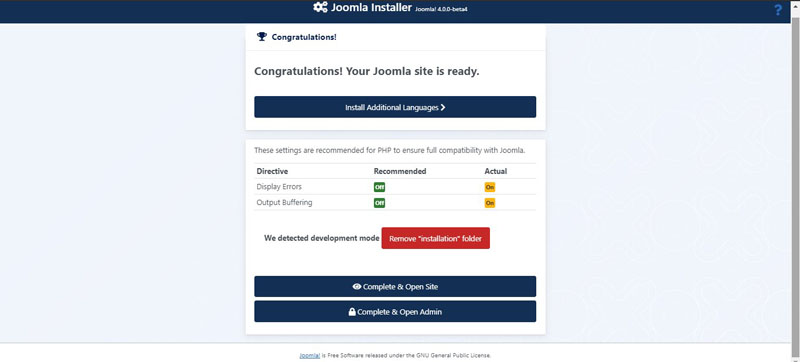
proses terakhir pemasangan website joomla 4

Bila ingin menyelesaikan instalasi Joomla 4 dan kemudian melihat tampilan website Joomla 4 (front-end), klik tombol Complete & Open Site atau bila kalian ingin menyelesaikan instalasi Joomla 4 dan kemudian masuk ke area administrator (back-end) Joomla, klik tombol Complete & Open Admin.

1. Tampilan depan/front-end website Joomla
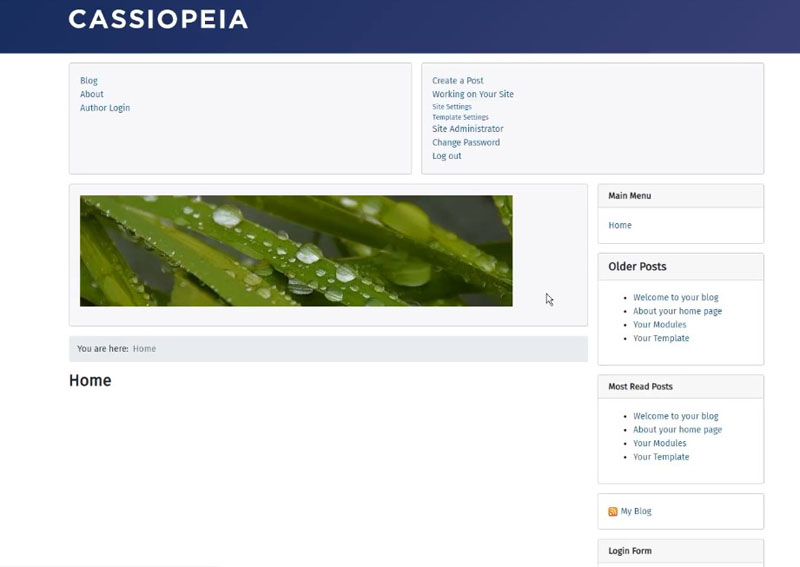
proses pemasangan joomla 4

2. Tampilan back-end untuk login sebagai Administrator Joomla
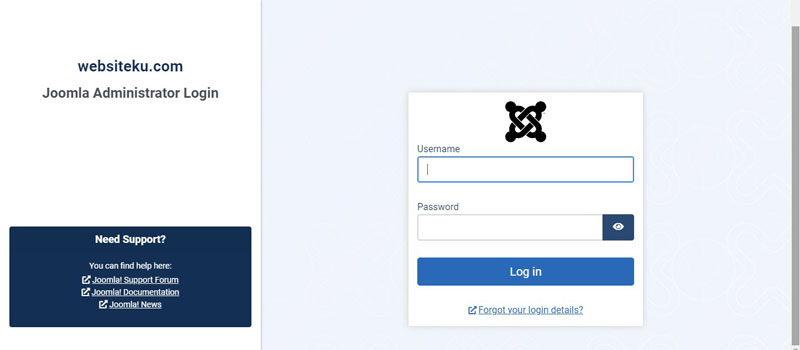
tampilan depan setelah proses instal joomla 4

Sekian pembahasan mengenai cara install joomla sebagai CMS (Content Management System) di web server lokal. Semoga membantu kalian.

Related Article

Cara Menonaktifkan Sementara dan Permanen Antivirus Di Windows 10

Cara Menonaktifkan Sementara dan Permanen Antivirus Di Windows 10

Agustus 13, 2022
Beberapa Cara Memperbaiki Error Windows yang Tiba-Tiba Muncul di Laptop

Beberapa Cara Memperbaiki Error Windows yang Tiba-Tiba Muncul di Laptop

Desember 26, 2021
Belajar Mengenal Tipe RAM yang Digunakan Pada Komputer

Belajar Mengenal Tipe RAM yang Digunakan Pada Komputer

Desember 26, 2021
Cara Mendapatkan Free Google Cloud Akses Dengan Jenius Card

Cara Mendapatkan Free Google Cloud Akses Dengan Jenius Card

Desember 19, 2022
Tags: Joomla
Previous Post

Belajar Beberapa Tipe Casing Pada Komputer atau PC

Next Post

Bagaimana Cara Membuat Artikel Di CMS Joomla

Latest Posts

Cara Mencari Koordinat Lintang dan Bujur di Google Maps

Cara Mencari Koordinat Lintang dan Bujur di Google Maps

by Operator
Januari 2, 2026
0

Pada kali ini saya akan sedikit memberikan panduan bagaimana cara mencari koordinat lintang dan bujur di Google Maps versi Laptop/Komputer...

Template Gratis Joomla : Helix Ultimate Universal Template

Template Gratis Joomla : Helix Ultimate Universal Template

by Operator
November 20, 2025
0

Helix Ultimate adalah template Joomla serbaguna yang dapat digunakan untuk membangun semua jenis website. Anda dapat menggunakannya untuk membuat website...

Cara Mengalihkan URL Joomla menggunakan Plugin Redirect 301

Cara Mengalihkan URL Joomla menggunakan Plugin Redirect 301

by Operator
September 6, 2025
0

Ketika kalian perlu mengubah URL halaman website berbasis joomla, namun khawatir tentang bagaimana cara mengarahkan URL dari yang lama ke...

Media Manager Joomla 4: Fitur Edit Gambar Dengan Cepat Dan Mudah

Media Manager Joomla 4: Fitur Edit Gambar Dengan Cepat Dan Mudah

by Operator
April 12, 2025
0

Fitur terbaru dari Joomla 4 yang menjadi perhatian adalah fitur edit gambar dalam Media Manager yang sudah terpasang pada sistem...

Cara Menambahkan Kode Google Analytics Pada Joomla 4

Cara Menambahkan Kode Google Analytics Pada Joomla 4

by Operator
Maret 12, 2025
0

Menambahkan kode pelacakan google analytics ke dalam joomla 4 sangat penting bagi pemilik website untuk mengetahui performa dari setiap halaman...

Tinggalkan Balasan Batalkan balasan

Alamat email Anda tidak akan dipublikasikan. Ruas yang wajib ditandai *

I agree to the Terms & Conditions and Disclaimer.

Popular Posts

Aneka Kerajinan Berbentuk Bangun Ruang Beserta Contohnya
Prakarya dan Kewirausahaan

Aneka Kerajinan Berbentuk Bangun Ruang Beserta Contohnya

by Fatkul Mansyah
Juli 7, 2022
0

Aneka kerajinan tangan yang sekarang berkembang di Indonesia merupakan langkah awal yang bagus bagi generasi muda yang ingin...

Cara Install Windows 10 Lengkap Dengan Gambar

Cara Install Windows 10 Lengkap Dengan Gambar

by Operator
Januari 8, 2022
0

Aneka Kerajinan Berbentuk Bangun Ruang Beserta Contohnya

Aneka Kerajinan Berbentuk Bangun Ruang Beserta Contohnya

by Fatkul Mansyah
Juli 7, 2022
0

Prinsip Dasar Pada Sistem Karburator Mesin Motor

Prinsip Dasar Pada Sistem Karburator Mesin Motor

by Bambang Sumantoro
Januari 30, 2023
0

No Result
View All Result

Kategori

Aneka Kerajinan Berbentuk Bangun Ruang Beserta Contohnya

Prinsip Dasar Pada Sistem Karburator Mesin Motor

Kinerja Sistem Kopling Manual dan Kopling Otomatis Pada Motor

Teknik Dasar Olahraga Bola Basket – Pembelajaran dan Latihan

Teknik Dasar Bola Voli Yang Wajib Anda Ketahui

MA AL Ahrom Karangsari

Madrasah yang berdiri sejak tahun 2009, terletak di jalan Nangka No. 45 Karangsari, Karangtengah, Demak.

logo footer ma al ahrom

Bantuan

  • Kebijakan Privasi
  • Disclaimer
  • Hubungi Kami
  • Tentang Kami

Sosial Media MA AL AHROM

Mari Follow dan Ikuti setiap kegiatan MA AL Ahrom Karangsari di social media kami.

© 2021 MA Al Ahrom Karangsari – Design by MA Al Ahrom.

  • EN
No Result
View All Result
  • Beranda
  • Visi dan Misi Madrasah
  • Pengumuman Madrasah
  • Menu Madrasah
    • Pendidik dan Tenaga Pendidik
    • RDM Madrasah
    • Info Madrasah
    • Pengumuman Kelulusan
    • Struktur Organisasi Madrasah
      • Struktur Organisasi Komite Madrasah
      • Struktur Organisasi Tata Usaha
      • Struktur Organisasi Perpustakaan
      • Struktur Organisasi Laboratorium Komputer
    • Mata Pelajaran
    • Pembelajaran
      • KTI Siswa-Siswi
      • Jurnal Madrasah
      • Jurnal Pengetahuan
      • Artikel Madrasah
    • Sarana Prasarana
  • Warga Madrasah
    • Pendaftaran
    • Login
    • Reset Password
    • Anggota

© 2021 MA Al Ahrom Karangsari - Design by MA Al Ahrom.